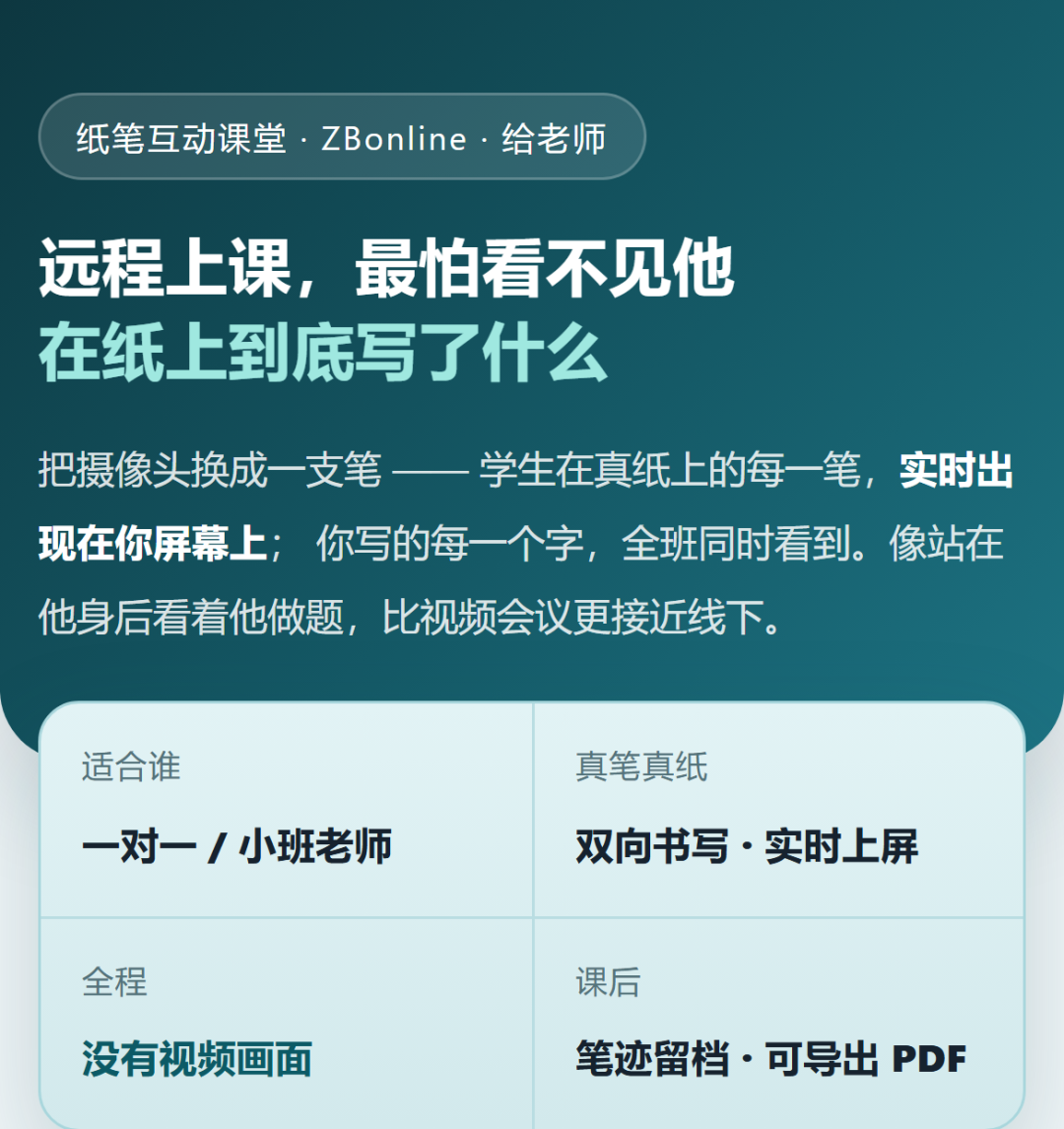
远程上课,最难的一直不是「看不见人」,而是看不见他写的那一步 —— 他卡在哪、哪一步算错了,你都不知道,只能靠问;问了他也可能顺口答一句「会了」。
ZBonline 纸笔互动课堂,解决的就是这一件事。师生用的都是真实的纸和笔:学生笔迹实时上屏,老师板书全班同步看到,边写边讲。
全程没有视频画面 —— 不采集人脸、不要求露脸,带宽门槛也比视频会议低得多。
1 和腾讯会议比,差在「看不看得见他写」
腾讯会议把「看得见人」做到了极致,但它从来不是为了「看得见他写字」设计的。下面几件事不是它做得不好,而是产品形态根本做不到。
| 1看得见什么 | |
| ✕ 只看得见人脸和共享屏幕 | ✓ 每张纸面的笔迹,分格实时上屏谁在写、谁卡住了,一眼看到,当场点名纠正 |
| 2交作业 | |
| ✕ 拍照发微信,还批不了 | ✓ 他一落笔,你屏幕上就有了发现错处,直接在原题上圈画、重写示范 |
| 3写板书 | |
| ✕ 靠鼠标画,字丑、慢、不成形 | ✓ 点阵笔在真纸上写,屏幕上就是真迹保留纸笔手感,写得快,板书和纸上一模一样 |
| 4讲课件 | |
| ✕ 只能「放 PPT」,圈不出重点 | ✓ PPT / Word 导进来,直接下笔批注红色笔迹叠在页面上,讲完还留在里面 |
| 5课后留下什么 | |
| ✕ 什么都没有,除非全程录屏 | ✓ 整堂课的笔迹自动留档课后一键导出 PDF,谁写了什么、你批了什么全在里面 |
| 6隐私与带宽 | |
| ✕ 开摄像头=露脸+隐私+带宽 | ✓ 不采集任何画面不露脸、省带宽,对网络的要求低得多 |
一句话讲清差别:腾讯会议解决的是「看得见人」,ZBonline 解决的是「看得见他写的每一笔」。线上小班课最大的痛点从来不是「看不见脸」,而是「看不见过程」。
2 你的屏幕上,一格一个学生
相当于线下上课时,老师同时站在几个学生身后 —— 谁在写、谁停了、谁卡住了,随时看得见。
左侧一格一个人:最左是主讲自己那一页,其余是学生纸面上的内容 —— 一屏最多同框 6 格笔迹。最右侧成员区实时显示每个人「正在写 / 已停笔 / 有没有笔、给没给书写权」。
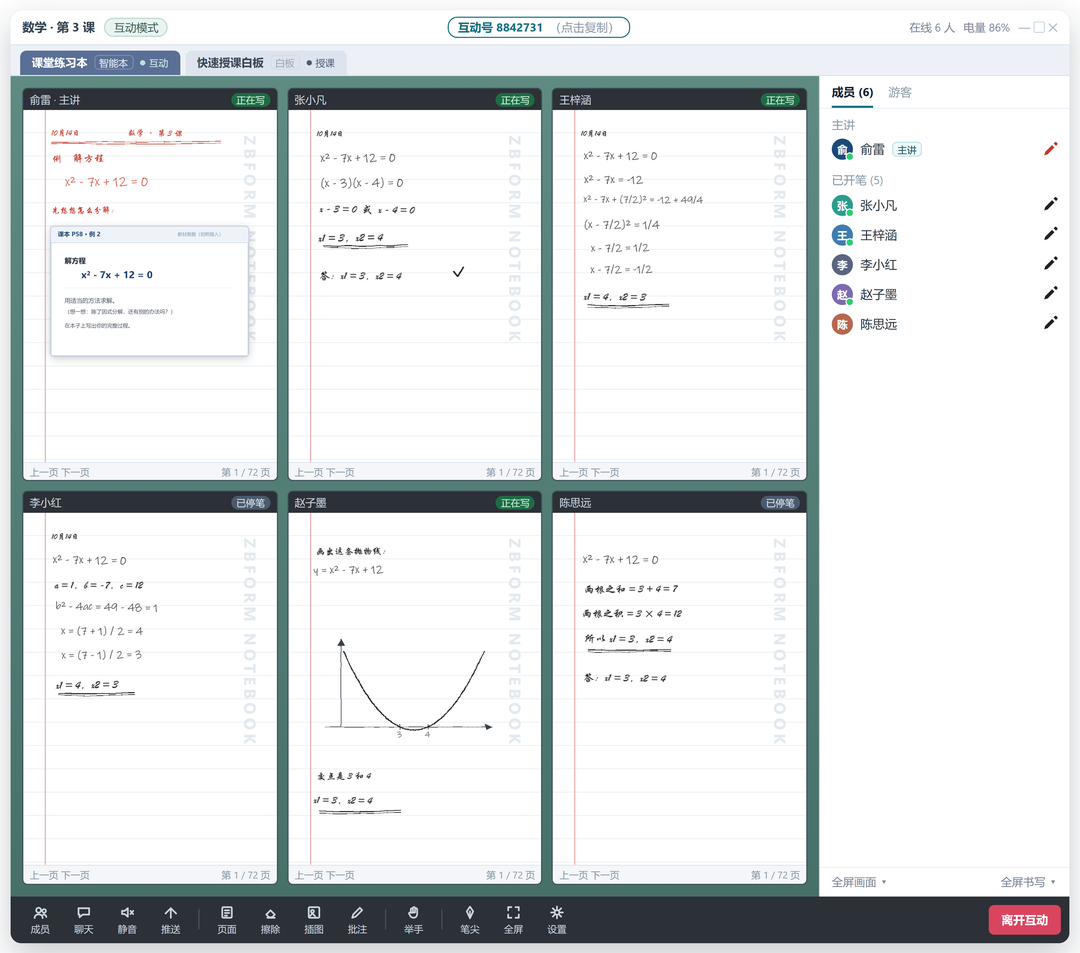
互动模式 · 一屏 6 格(1 位主讲 + 5 位学生)。主讲把题目手写在纸面上,又从课本上拍照插了一张图片进来 —— 课件、图片、点阵本都能这样直接放进课堂。
成员区右边那几个小图标,就是老师一眼看穿「他能不能写」的关键:
● 头像右下角绿点 = 此刻正在写(落笔就亮,抬笔就灭)
● 实心笔图标 = 已开笔、可以写,笔色就是他用的笔色
● 琥珀色笔 + 斜杠 = 笔已连上,但老师还没给他开书写权
● 灰色笔 = 笔根本没连上
扫一眼成员区,就知道谁在写、谁没在写、谁的笔根本没连上。看到琥珀色的斜杠笔,点一下就能给他开笔,不用问「你怎么不写」。
3 一堂课怎么走:讲 · 练 · 纠 · 展
这四个动作不是四个孤立功能,而是一节 45 分钟课里依次发生的四件事。
讲 授课模式 全班共用一块黑板,你写红笔、学生补不同颜色;PPT / Word 也能导进来讲
练 互动模式 切成一人一格,各写各的,谁写到哪一步、谁卡住了全在你眼皮底下
纠 批注 你还是在自己本子上写,笔迹实时叠到他那格,等于俯身拿红笔给他改题
展 推送 写得好的那一格,一键推到所有人屏幕上,大家一起看这份解法
3.1 讲 · 授课模式:全班共用一块黑板
授课模式是「全班共用一个页面」—— 屏幕上就一张大纸,谁写都写在这一张上。老师用红笔,学生用各自的颜色笔补充,凑成一份完整的板书。这就是传统课堂里「爬黑板」的做法,只是现在不用离开座位。
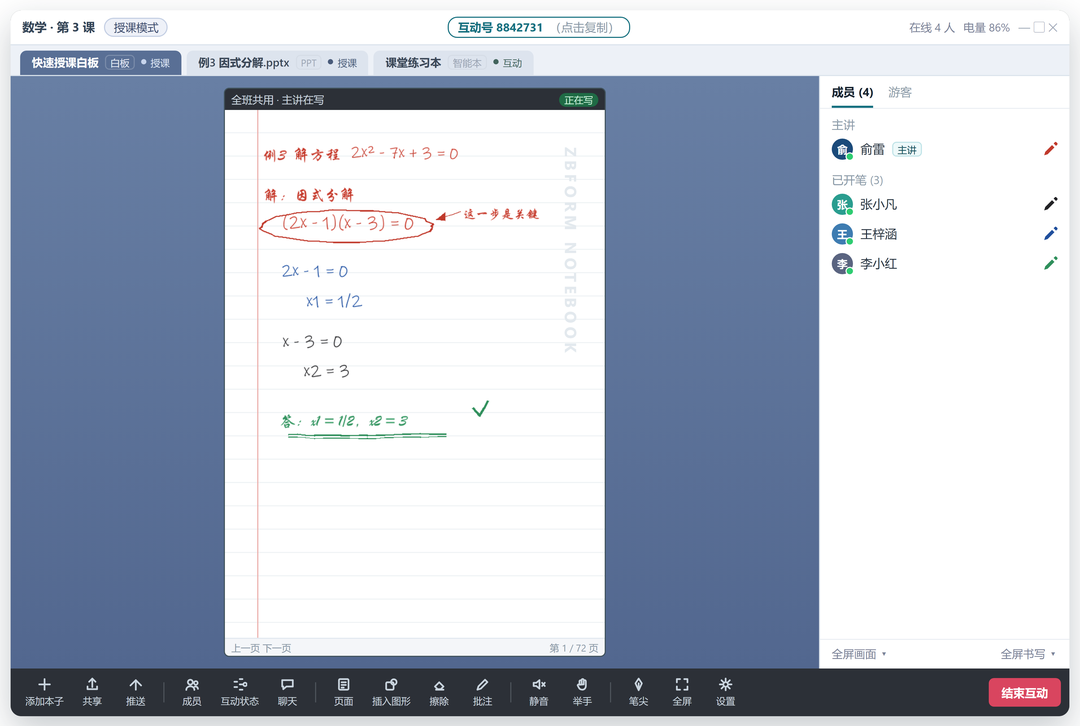
这道题是四个人一起写的:老师红笔出题并圈出关键一步,张小凡黑笔、王梓涵蓝笔各解出一支根,李小红绿笔收尾作答。
授课模式下还能把 PPT / Word 导进来讲。纯白板只适合临时讲题,真正备好的课件可以直接导进课堂 —— PPT、Word、PDF、点阵本都能加,加进来的文件和白板一样,是一张能写的「纸」;老师还是拿点阵笔在自己本子上写,红色笔迹实时叠到课件页面上。
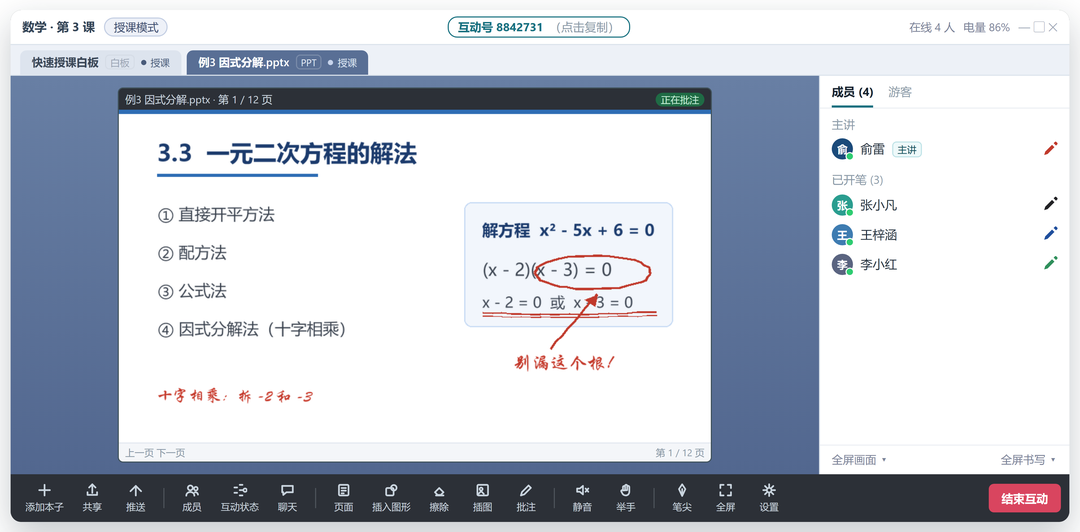
PPT 导进课堂,红笔批注直接写在页面上。
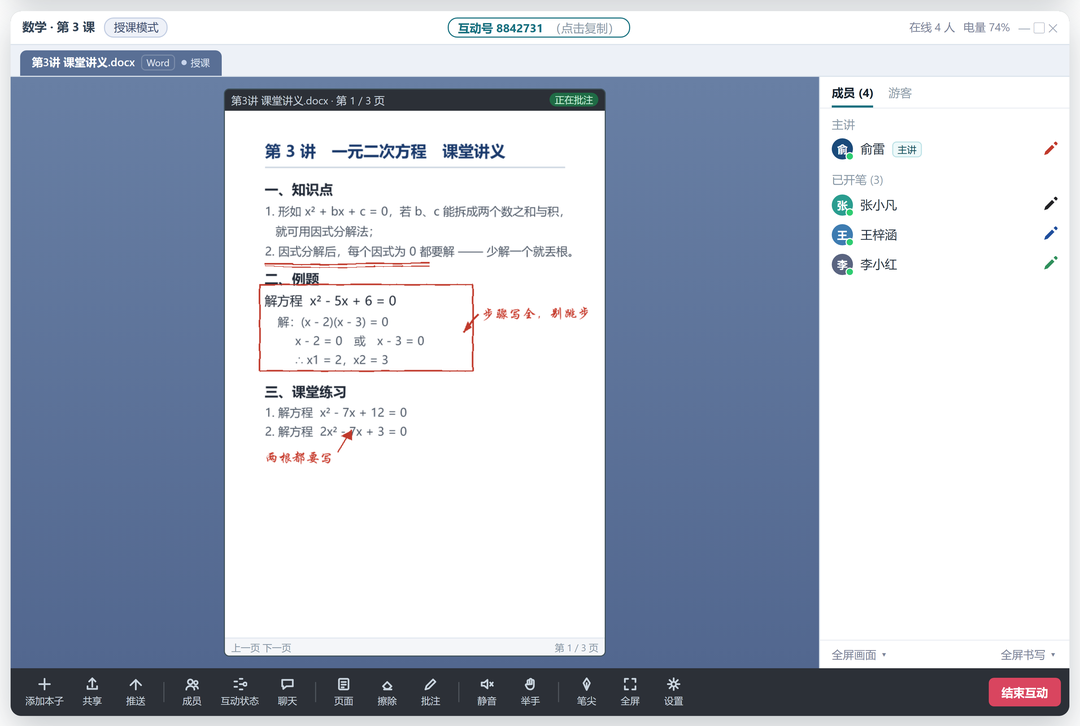
Word 讲义同样可以:重点下划线、例题框注、旁边写提醒,都留在页面上。
3.2 练 · 互动模式:一格一个学生
切到互动模式,屏幕就变成「一格一个学生」。老师一眼看住全场 —— 谁在写、谁卡住、谁算错了,全在眼皮底下。
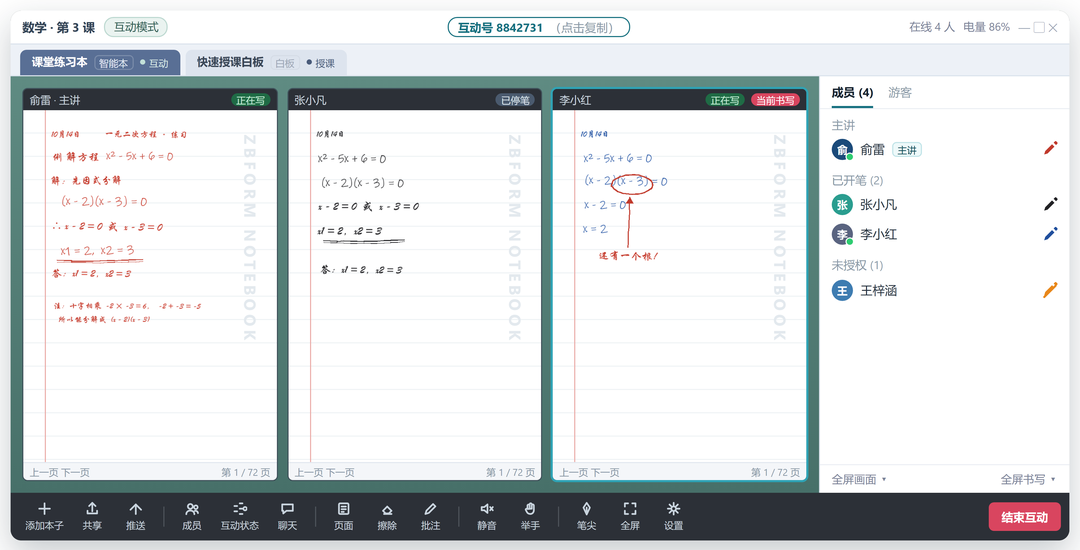
老师端:几个学生并排同屏,每格标着名字与状态,成员区显示谁握着书写权。
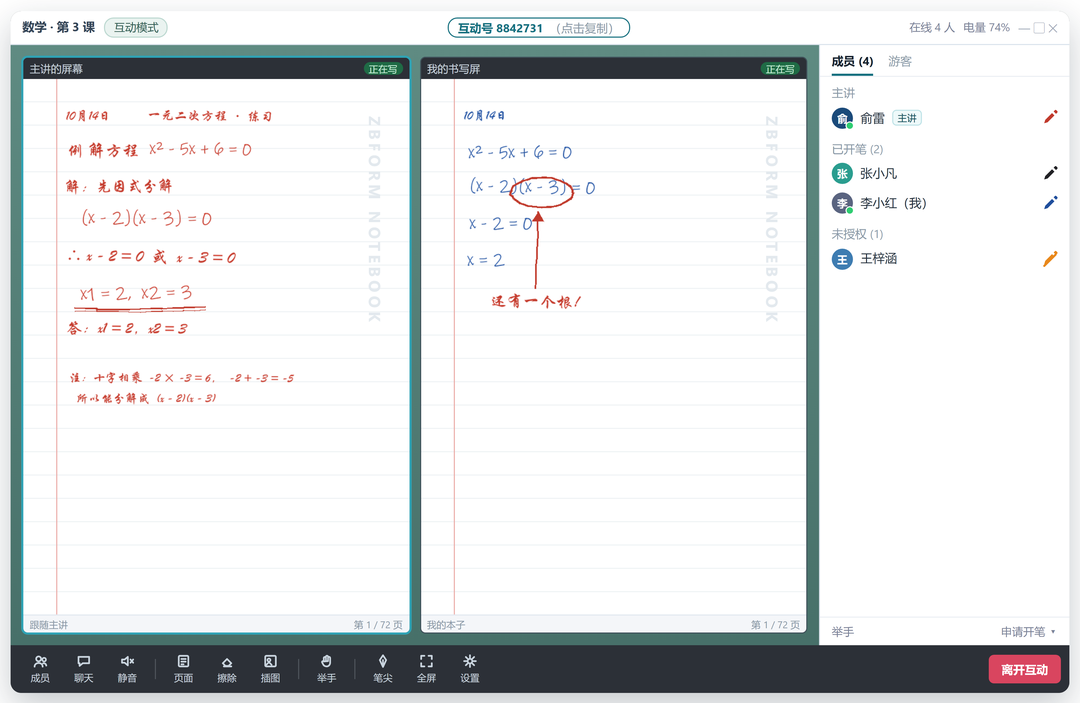
学生端:左边老师的屏、右边自己的书写屏,自己那格标着「(我)」。
3.3 纠 · 批注:你还是在自己的本子上写,笔迹落到他那一格
这是最像线下、也最不容易讲清楚的一件事。老师不需要去「操作」学生那一格,也不用鼠标点他 —— 批注打开之后,你在自己桌上的本子上照常写,笔迹就会实时叠到选中那个学生的那一格上,位置一一对应,颜色是你的红笔。等于你俯下身,拿红笔在他的作业本上改。
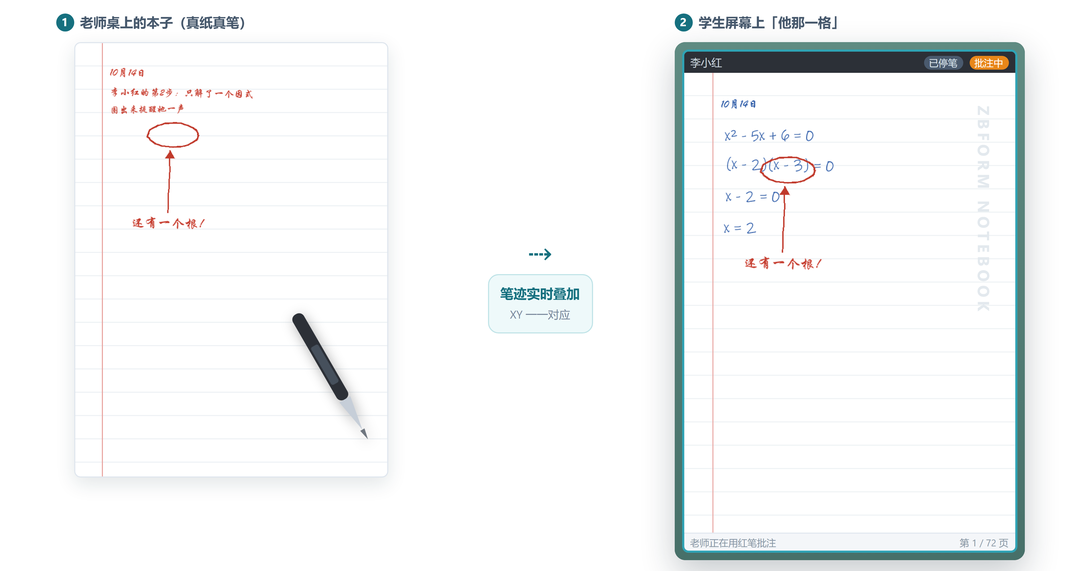
左边是老师在自己本子上写的全部内容;右边的红圈、红箭头、「还有一个根!」,是同一笔迹实时叠上去的。
「批注」是一个明确的开关,不是常态(避免误伤):底栏那颗按钮默认是关的,这时你拿起笔永远写自己的页;点开之后还要再双击某个成员格,落点才切到他那一页,按钮右上角会挂一颗显示他名字的小胶囊,一眼知道自己在批谁的页。
3.4 展 · 一键推送:把这一格推给全班
发现某个学生写得特别好,老师点他那一格「推送」—— 全班所有人的屏幕上都出现他这一页,一起看这份解法;老师还能在上面继续补红笔批注,全班同步看到。下面把老师端和学生端放在一起看,它们说的是同一时刻、同一个页面、同一笔迹,不是两节课。
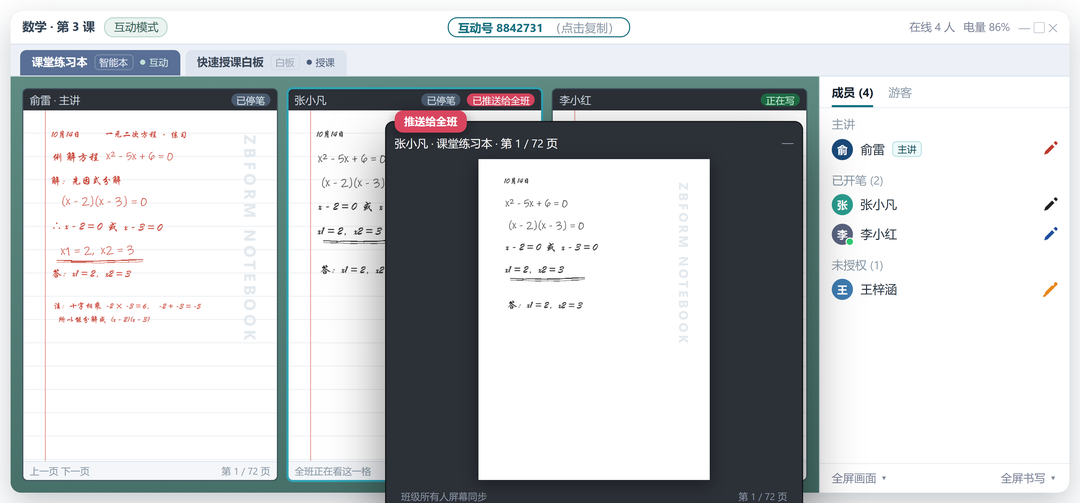
同一时刻 · 老师端:三格照看 + 一个浮窗。浮窗里就是推出去的那页,压在画面最前面,老师还能继续写。
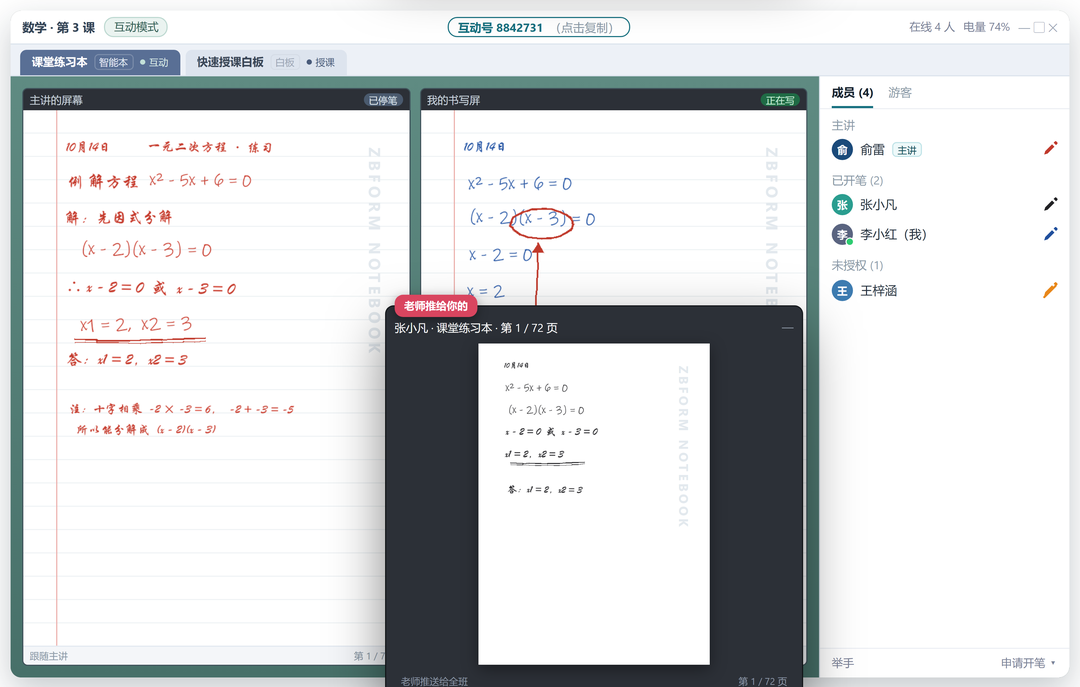
还是这一刻 · 学生端:两块屏一点没变,被推过来的那页作为浮窗压在最前面,右下角可最小化收起。
为什么这件事对小班课特别值:讲评一道题,最怕「你在他那页上写,其他孩子看不见」。推送把「一个人的好解法」变成「全班的公共素材」—— 写得好的被看见,写得慢的也能照着学,而老师只要点一下。
4 下课了,笔记不会「讲完就没」
一整节课的书写笔迹、翻页、插图、课件批注都会自动归档进「历史互动」。课后一键导出,可以把笔迹一起打包成 PDF 电子档 —— 发给学生复习,也能给家长看过程。对老师最实在的一条:家长问「孩子今天学得怎么样」,你不再只能答「讲了什么」,而是能直接翻出他今天写错的哪几处、你当时怎么圈改的。
| 自动留档 笔迹 / 翻页 / 插图 / 课件批注 | 可导出 PDF 课后一键导出电子档 | 有据可依 他写了什么、你批了什么都在 | 不怕掉线 书写时已实时存到服务器 |
两点要说清楚:① 导出需要你在「历史互动」里点一下下载(可勾选「笔迹」一起导出为 PDF),系统不会自动把 PDF 发给你;② 一场互动结束后在线数据会归档清理,要留存请及时导出。
ZBonline 纸笔互动课堂|南京孜博汇信息科技有限公司
图片与排版版权归南京孜博汇信息科技有限公司所有。